Этот раздел проведёт от установки плагина до первого расчёта стоимости доставки в корзине магазина. Тонкости каждого шага вынесены в отдельные статьи — ссылки по ходу.
Шаг 1. Установка
Установите плагин «Ozon Доставка для бизнеса» из магазина приложений Webasyst.
После установки подключите способ доставки в вашем магазине:
Магазин → Настройки → Доставка → Добавить способ доставки → Ozon Доставка для бизнеса.
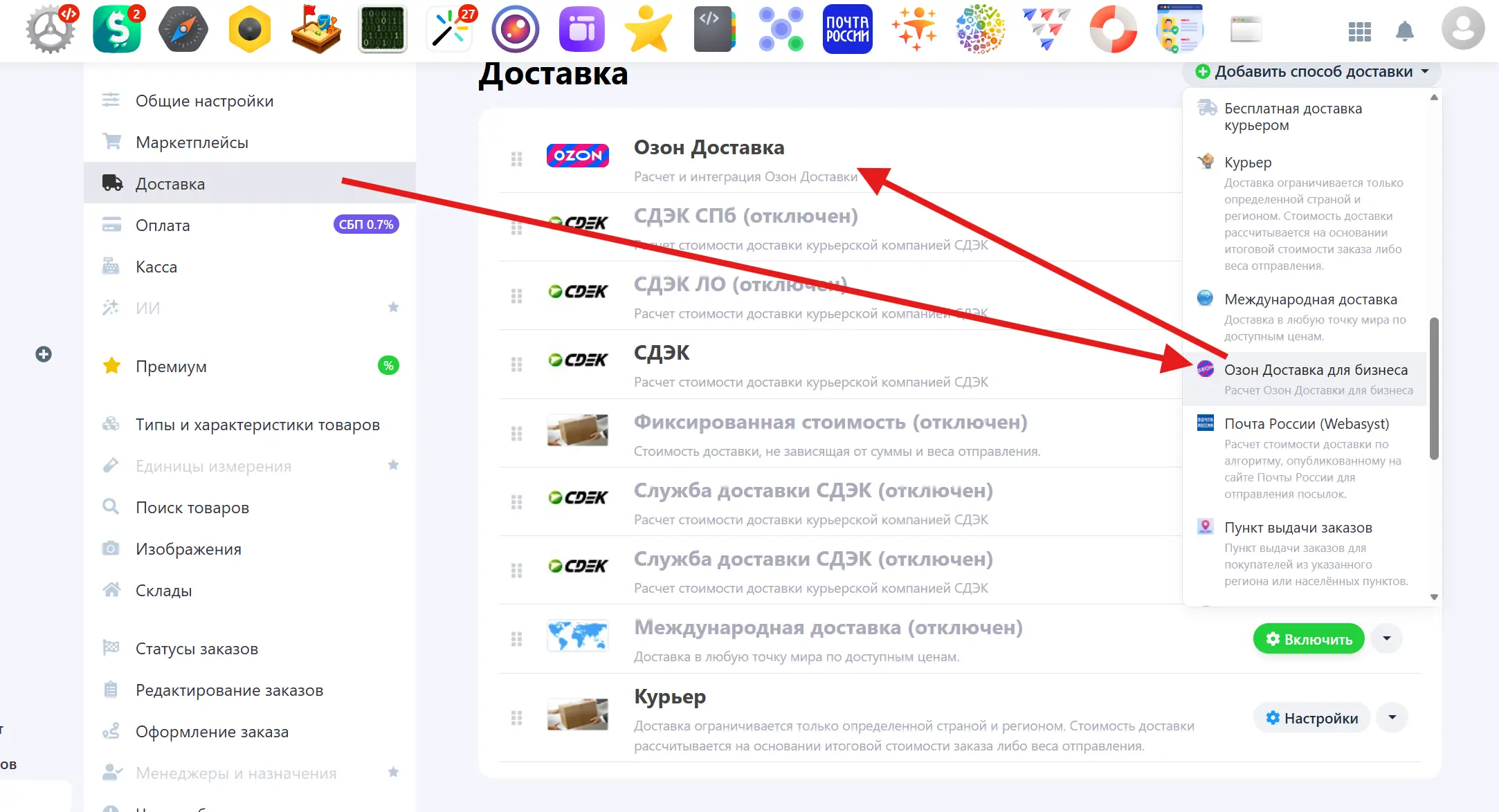
Откроются настройки способа доставки, вкладка Основное — её и будем заполнять.
Шаг 2. Подключение к API Ozon
В блоке «Client ID» / «Client Secret» / «ID метода доставки» укажите данные, полученные в личном кабинете Ozon Доставки. Подробная инструкция — в статье Подключение к API Ozon Delivery.
Там же укажите телефон получателя по умолчанию — без него Ozon не сможет посчитать стоимость доставки, пока покупатель не укажет свой контактный телефон в заказе.
Шаг 3. Способ доставки
Выберите, что должен считать плагин, — «Доставка в пункты выдачи», «Доставка курьером» или оба варианта сразу.
Для курьерской доставки в разделе «Настройки → Карты» магазина должен быть настроен картографический адаптер — иначе плагин не сможет определить координаты покупателя.
Шаг 4. Загрузите базу пунктов выдачи
Если включена доставка в пункты выдачи (значение по умолчанию), нужна база пунктов выдачи Ozon. В блоке «База данных ПВЗ» нажмите «Обновить» — плагин загрузит актуальный список точек. Дальше база обновляется автоматически раз в сутки.
Без этого шага способ доставки в пункты выдачи не покажет ни одного варианта, даже если ключи API указаны верно.
Шаг 5. Проверьте соединение
Кнопка «Проверить соединение» проверяет, доступны ли серверы Ozon Delivery с хостинга магазина, — без ключей API. Полезно, если что-то не работает, чтобы сразу отделить сетевую проблему от проблемы с ключами.
Шаг 6. Сохраните и проверьте
Сохраните настройки и откройте оформление заказа в витрине магазина. Укажите адрес доставки — рядом со способом «Ozon Доставка для бизнеса» должны появиться варианты со стоимостью и сроком.
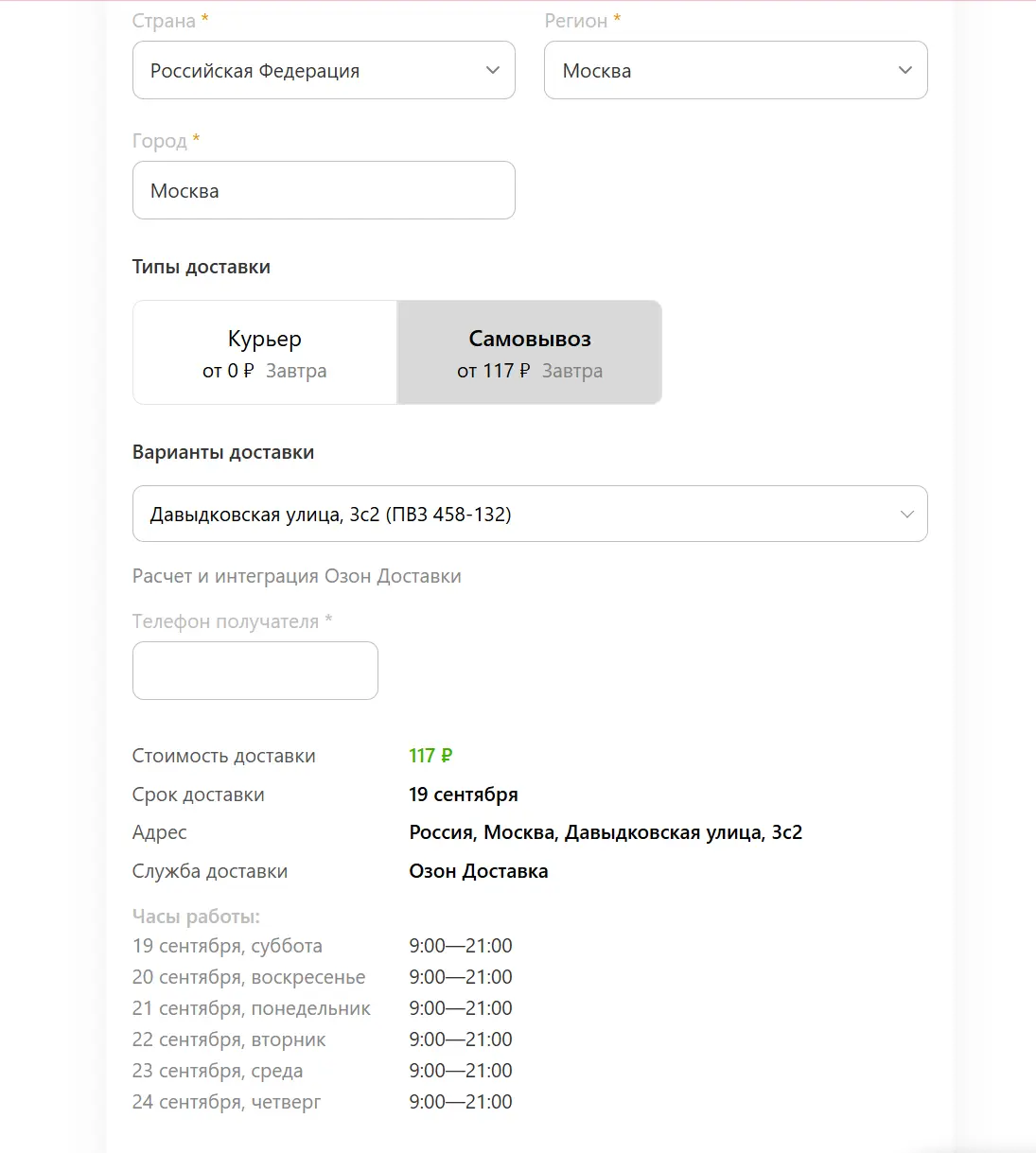
Что должно получиться:
- способ доставки «Ozon Доставка для бизнеса» виден в оформлении заказа;
- после указания адреса показываются пункты выдачи (или курьерская доставка) со стоимостью;
- при доставке в пункт выдачи покупатель может выбрать точку.
Что дальше
- Подключение к API Ozon Delivery — где взять Client ID, Client Secret и ID метода доставки;
- Телефон получателя по умолчанию — зачем он нужен и что будет, если его не указать;
- Ограничение географии — какие города и регионы обслуживает способ доставки;
- Сроки отправки — как считается дата отправки и дата доставки.
